

画面に表示された内容をそのまま画像として保存できるスクリーンショット。
iOS14(2020年9月17日公開)以降のiPhoneであれば設定を変更すると背面タップでスクリーンショット保存が可能です。
もくじ
背面タップでスクリーンショットを撮るやり方
背面タップでスクリーンショットを撮るには初期設定が必要です。
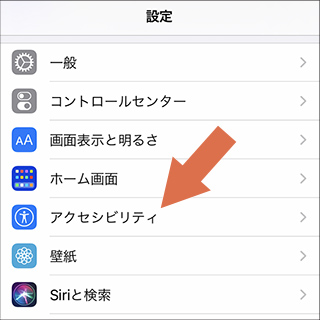
標準設定アプリを起動して[アクセシビリティ]を選び、
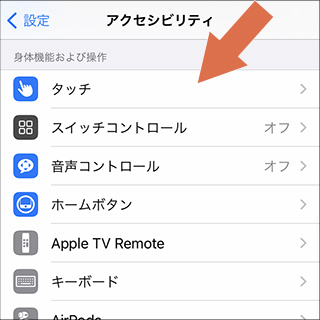
[タッチ]を選びます。
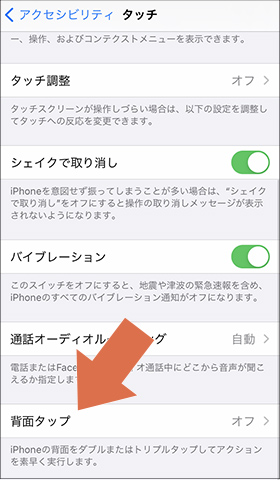
[背面タップ]を選びます。
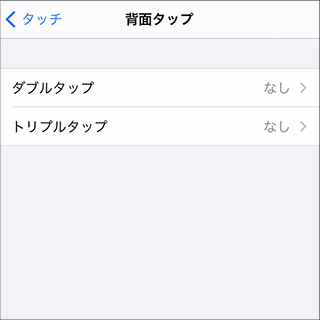
背面を2回タップして撮るなら[ダブルタップ]、3回タップして撮るなら[トリプルタップ]を選びます。
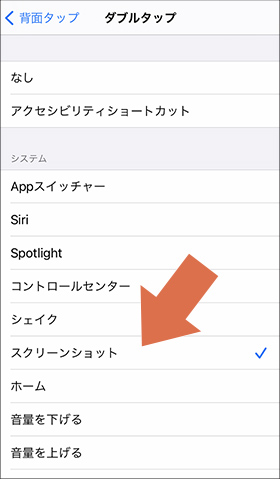
システムにある[スクリーンショット]をタップしてチェックを付けます。
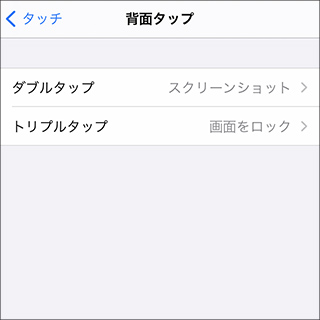
これで、背面タップ操作でスクリーンショットを撮るための初期設定は完了です。
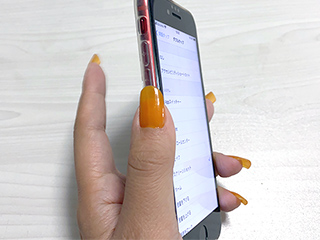
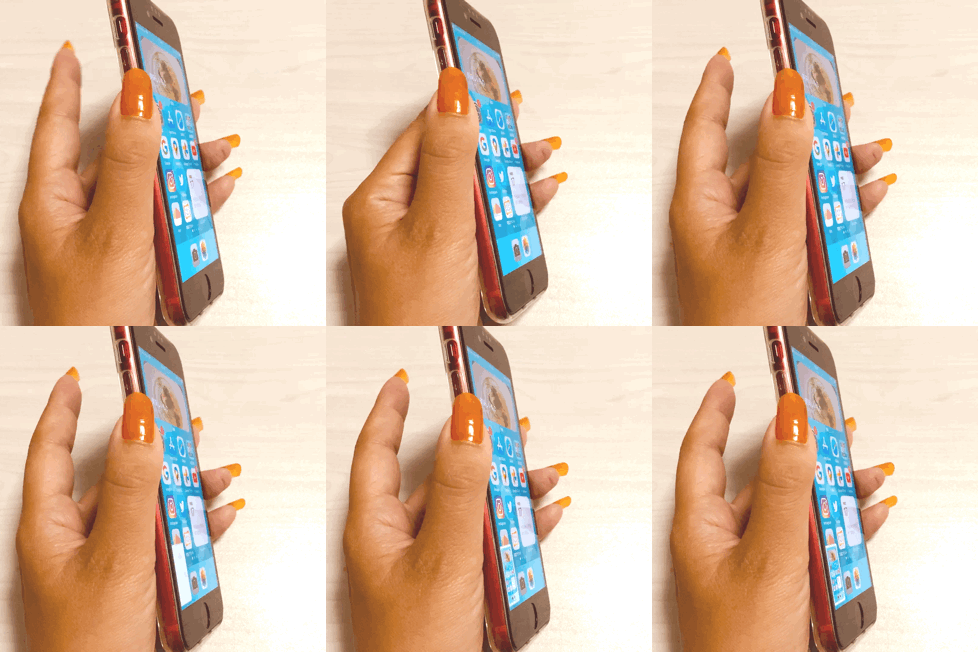
スクリーンショットを撮りたい画面で、背面を2回(または3回)トントンと叩くだけでスクショを保存できます。
AppleTVやHulu、DAZNなど一部の動画配信アプリは、著作権保護の観点からスクリーンショットを撮影することはできません。
このようにスクリーンショットの撮影を禁じていたり、撮影できないサイトやサービスもあるのでご注意ください。
スクショの保存先は標準写真アプリです。PNG形式で保存されます。


動画のワンシーンを静止画に切り出したいときや、InstagramなどSNSの投稿やストーリーを画面ごと残したいときにもスクショは便利です。
覚えておくときっと役に立つはず。
スクショをプリントする方法を解説した記事も併せてご覧ください。
あわせて読みたい


スマホのスクリーンショットをコンビニで印刷する方法
スマホのスクリーンショットを紙に印刷する方法としてコンビニプリントのやり方を紹介します。セブンイレブン・ファミリーマート・ローソン・ミニストップの店内にあるマルチコピー機でスクショを写真プリントする手順をわかりやすく解説。スクリーンショット全体を印刷する方法と注意点も。